从一张表格,到流程化制作信息图
如何把“做图”变成一个 AI 辅助的流水线。
数据 → OCR → 理解 → 设计 → 生成 → 修改 → 输出,一条可以反复使用的信息图流水线。
CASE 03 · AI × 工作流
如何把“做图”变成一个 AI 辅助的流水线。
01 — The Problem
一张数据表,怎么变成一张可以发在新闻客户端里的信息图?
传统流程是这样的:
- Excel / 截图
- 人工整理数据
- 找参考样式
- PS / Illustrator / PPT
- 调整字体
- 调整颜色
- 调整比例
- 修改数据
- 重新做
真正耗时间的不是“画图”,而是不断重复。
02 — Think
这个案例的起点不是工具,而是一段真实的 ChatGPT 对话。 下面只截取几个关键节点,完整对话可以在页面底部打开。
关键对话
ChatGPT · 真实记录- ME01
我想做一个 AI 信息图生成工具:输入一张数据表,输出可以直接发布的信息图。
- AI02
我会先拆产品:数据读取、字段理解、图表选择、视觉生成、导出。每一层都要保留原始值。
- ME03
我希望参考《经济学人》、FT、Bloomberg 的视觉语言。
- AI04
信息图不是简单的数据可视化,而是一套编辑设计语言:层级、节奏、留白、字体和色彩都有规则。
我是怎么告诉AI的?
Prompt这个 prompt 把“做一张图”变成了“建立一条信息图流水线”。
我想做一个 AI 信息图生成工具:

- 输入:一张数据表或截图
- 处理:OCR、数据结构理解、图表类型选择
- 设计:参考《经济学人》、FT、Bloomberg 的视觉语言
- 输出:HTML / SVG,可发布到新闻客户端
- 底线:保留原始数据,任何一步都能追溯

先设计流程,再谈功能。AI Moments
转折点- 01
数据 → 产品流程
从“帮我画图”变成拆解可执行的流水线。
- 02
画图 → 编辑设计语言
信息图不是可视化,是一套编辑设计规则。
- 03
自动生成 → 可追溯流水线
OCR 错误暴露后,每一步都必须保留原始值。
03 — Build
一张图是怎么被“流水线”生产出来的?点击任意节点查看这一层做了什么。
Build Pipeline
AI + WorkflowStep 01 · 输入数据
把 Excel、截图或 PDF 拖进工具,作为整条流水线的原始输入。
04 — AI 真正帮了什么?
不要说“AI 帮我画图”。真正有价值的是分工。
AI 真正帮了什么?
Division of Labor- 理解:这张表到底讲了什么?
- 选择:什么图表最适合表达?
- 设计:怎样组织视觉层级?
- 生成:HTML / SVG / CSS
- 修改:“这个标题太大。”“这一列不要显示。”“改成FT风格。”
- 判断:什么信息值得呈现?
- 编辑:哪个数字应该突出?
- 审美:这个图有没有“新闻感”?
- 事实核查:OCR 有没有识别错?
05 — Fail:AI 做了一张“非常漂亮”的错误图
这个案例不能只展示成功作品。最有用的一课来自一次 OCR 错误。
AI 最危险的时候,不是它不会做,而是它做得像真的一样。
Process
踩坑记录- 01
原始图片
Day 1 - 02
OCR 识别
Day 1 - 03
错误数据
Day 1 - 04
AI 生成漂亮错误图
Day 2 - 05
发现问题 → 修正 → 重新生成
Day 2
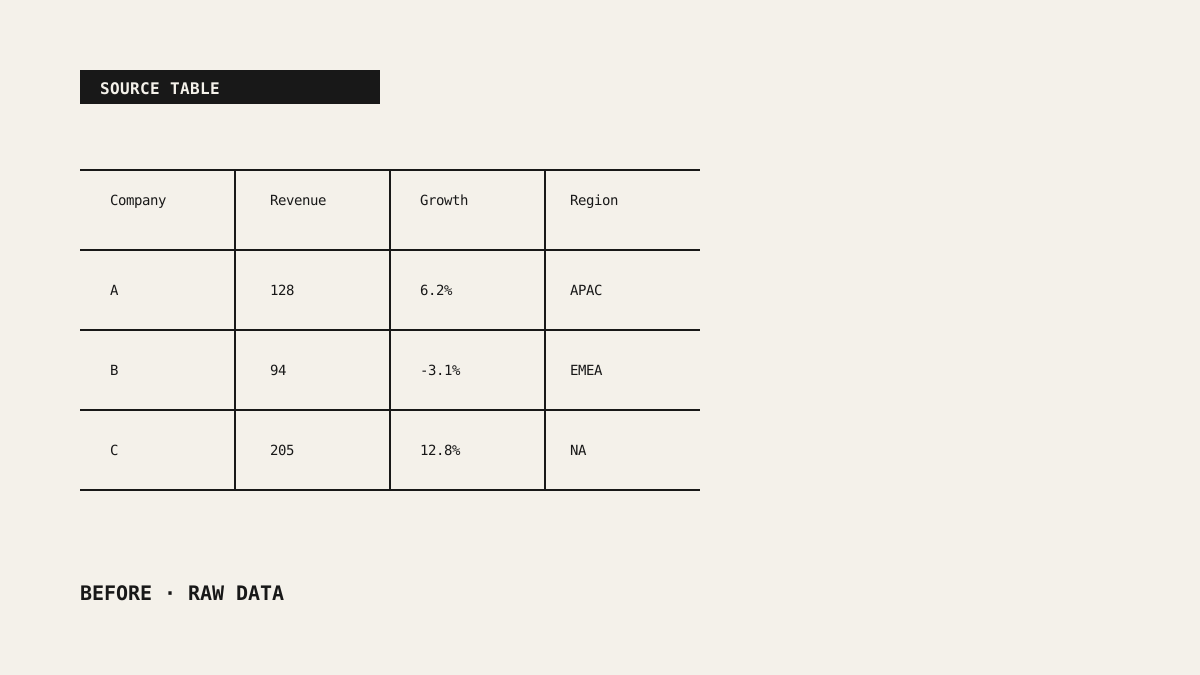
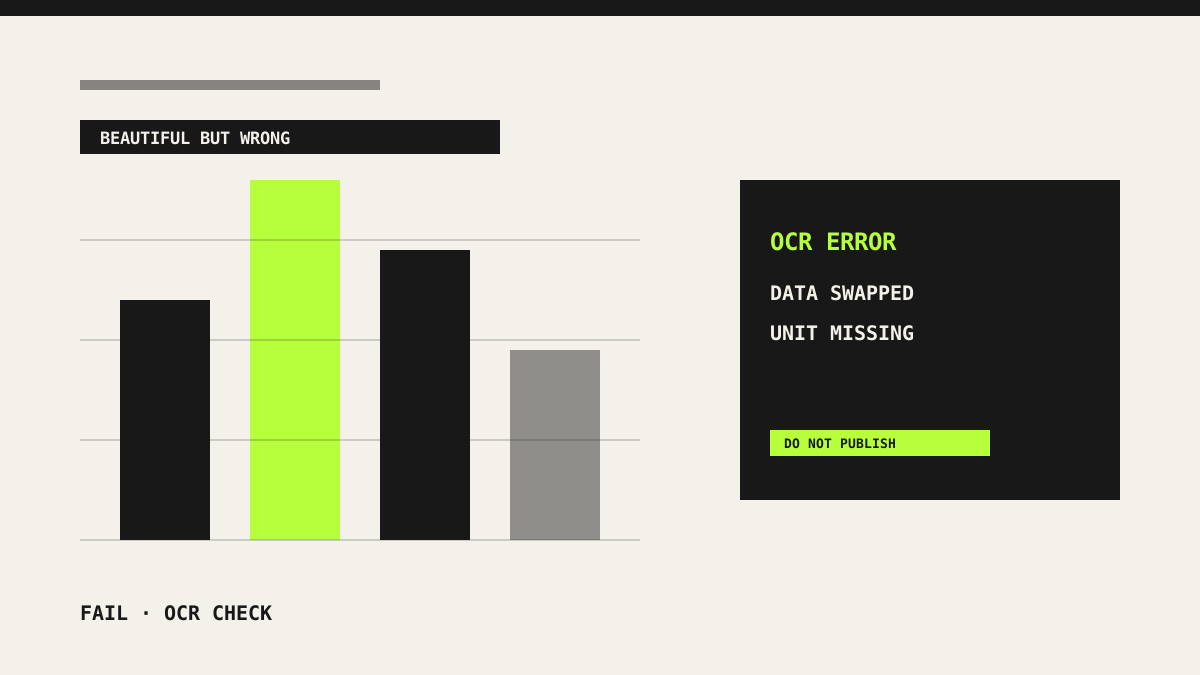
06 — Before / After
拖动滑块,看原始表格如何变成最终信息图。
Before / After
AI + Workflow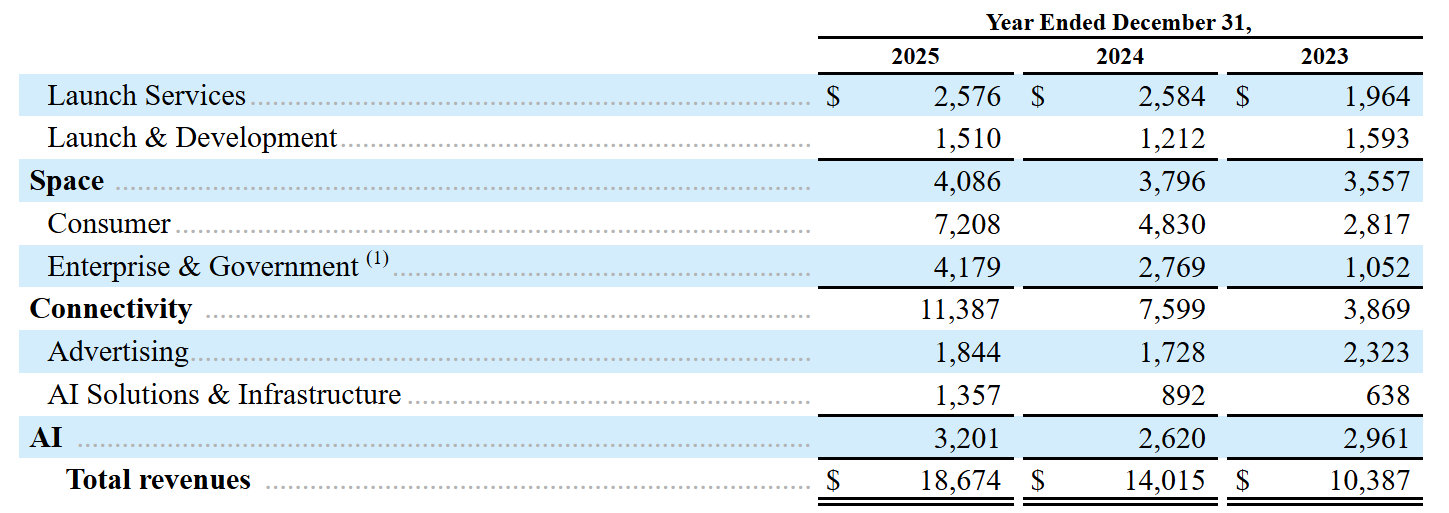
占位图:未来替换为真实前后对比
07 — What I Learned
What I Learned
Lessons Learned- 01
AI 最适合做“重复但需要判断”的工作。
- 02
设计不是让 AI 替你审美,而是让 AI 快速生成大量可选择的方案。
- 03
真正的效率来自流程,而不是 Prompt。
- 04
一个好的工具,应该把人的注意力留给最重要的判断。
核心原则
Automate the repetition.
Keep the judgment.把重复交给 AI,把判断留给人。
看完了?现在拿一张表试试。
TRY IT YOURSELF
看完了?现在拿一张表试试。